Cách mở tệp Excel được bảo vệ bằng mật khẩu - Password
Cách mở tệp Excel được bảo vệ bằng mật khẩu - Password
Bảo vệ bất kỳ loại tài liệu nào bằng mật khẩu là điều hoàn toàn được khuyến nghị bởi mọi chuyên gia máy tính. Lý do duy nhất của việc bảo vệ mật khẩu máy tính là để giữ an toàn cho tin tặc và kẻ xâm nhập có thể đánh cắp thông tin từ các tài liệu đó. Các bảng Excel thường được sử dụng để tạo cơ sở dữ liệu lưu trữ thông tin có giá trị nhất về bất kỳ khía cạnh nào. Vì vậy, xem xét tầm quan trọng của các tài liệu này, người ta phải tuyệt đối bảo vệ mật khẩu chúng.
Nhưng vấn đề thực sự phát sinh nếu chúng ta quên mật khẩu của bảng excel và không thể mở tệp Excel được bảo vệ bằng mật khẩu khi chúng ta cần gấp. Bây giờ, đặt lại mật khẩu tệp excel không giống với đặt lại email hoặc mật khẩu máy tính vì các bảng excel là tài liệu được lưu trữ ở định dạng cơ sở dữ liệu. Trong hướng dẫn này, chúng tôi sẽ hướng dẫn bạn cách mở tệp excel được bảo vệ bằng mật khẩu để bạn có thể lấy lại quyền truy cập vào tài liệu của mình và truy xuất dữ liệu từ tệp.
Phương pháp # 1: Mở Excel được bảo vệ bằng cách sửa đổi phần mở rộng tệp
Phương pháp # 2. Mở tệp Excel được bảo vệ bằng mật khẩu bằng công cụ khôi phục mật khẩu Excel
Phương pháp # 1: Xem / Mở Excel được bảo vệ bằng cách sửa đổi phần mở rộng tệp
Phương pháp này hoàn toàn hoạt động với Microsoft Office 2010 hoặc các phiên bản trước. Xin lưu ý, điều này có thể hoặc có thể hoạt động với các phiên bản văn phòng mới nhất của Microsoft. Nhưng nếu bạn đang sử dụng phiên bản cũ hơn của MS office thì hãy áp dụng các bước sau để mở khóa tệp excel của bạn.
Bước 1. Đầu tiên, tạo bản sao lưu của tệp excel được bảo vệ bằng mật khẩu.
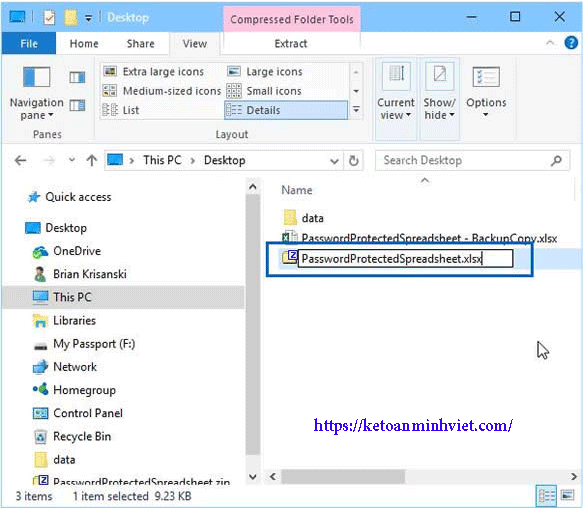
Bước 2. Tiếp theo, nhấp chuột phải vào bảng excel và nhấn nút đổi tên.
Bước 3. Thay đổi phần mở rộng tập tin thành ".zip" từ ".csv" hoặc ".xls"

Bước 4. Giải nén nội dung từ tệp zip ngay bây giờ.
Bước 5. Tìm tệp kết thúc với định dạng ".xml".
Bước 6. Bây giờ, bấm đúp vào tệp XML và mở nó bằng trình soạn thảo XML.
Bước 7. Nhấn "Ctrl + F" và tìm từ "SheetProtection". Tìm kiếm dòng bắt đầu bằng " <sheetProtection Thuật toán =" SHA-512 hashValue = ".
Nó sẽ trông giống như:
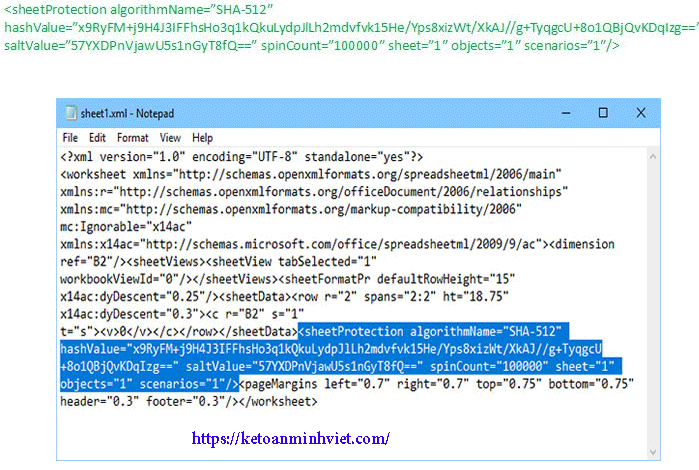
Bước 8. Loại bỏ từ đó khỏi tập tin và lưu nó.
Bước 9. Bây giờ thay đổi tập tin ".zip" thành ".csv" hoặc ".xls" và nhấn enter. Bây giờ, tất cả các trang tính của bạn sẽ được bảo vệ và bạn có thể mở tệp Excel được bảo vệ của mình mà không cần nhập mật khẩu. Sau đó, bạn có thể xem nội dung Excel của bạn.
Nhược điểm:
Chỉ hoạt động với MS office 2007 hoặc phiên bản cũ hơn.
Không phải là một phương pháp đáng tin cậy.
Quá phức tạp.
Phương pháp 2. Mở tệp Excel được bảo vệ bằng mật khẩu bằng cách sử dụng phục hồi mật khẩu Excel
Nếu bạn đang tìm kiếm một cách bảo đảm để mở và xem Excel được bảo vệ bằng mật khẩu thì nên sử dụng công cụ Khôi phục Mật khẩu Office . Nói một cách trung thực, sử dụng công cụ này sẽ tiết kiệm vô số thời gian để khôi phục mật khẩu Excel bị mất mà không làm sai lệch dữ liệu gốc và nó cung cấp tỷ lệ phục hồi mật khẩu cao nhất trong ngành này. Nó sử dụng các thuật toán mạnh nhất để phá mật khẩu của bạn trong thời gian tối thiểu. So với các công cụ khác, đây là công cụ khôi phục mật khẩu Excel thông minh và hiệu quả nhất hiện có vì nó cung cấp 4 cách để khôi phục mật khẩu Excel bị mất bao gồm vũ phu, mặt nạ, từ điển và tấn công thông minh.
Giao diện người dùng của công cụ khôi phục mật khẩu Excel này rất đơn giản và không yêu cầu phải có bất kỳ kỹ năng kỹ thuật nào để vận hành chương trình này. Bạn có thể tùy chỉnh các cài đặt công cụ càng nhiều càng tốt và thông tin chính xác hơn mà bạn cung cấp, chương trình này sẽ bẻ khóa mật khẩu càng nhanh. Hơn nữa, nó không giới hạn ở Microsoft office 2003/2007, nó thậm chí còn được hỗ trợ trong Microsoft office 2017/2016/2013/2010 và các phiên bản cũ.
Bước 1 Cài đặt và chạy Công cụ khôi phục mật khẩu Excel
Tải xuống chương trình và chạy tệp thực thi trên PC của bạn. Sau khi cài đặt kết thúc, bạn sẽ có thể thấy giao diện người dùng chính của chương trình này. Nhấp vào biểu tượng "Mở" và chọn tệp Excel từ ổ đĩa cục bộ của máy tính của bạn.
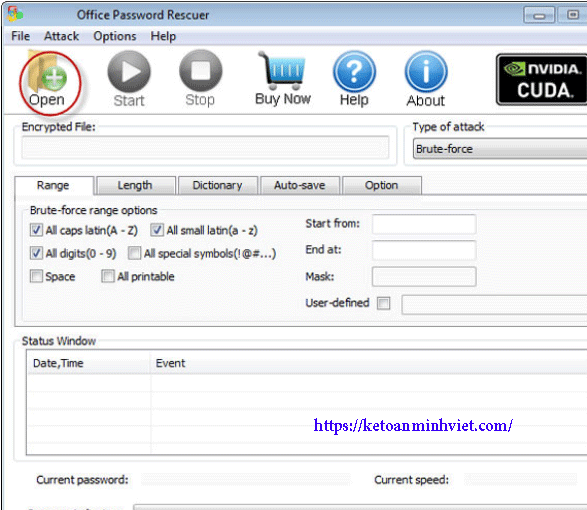
Bước 2:Thêm mật khẩu được bảo vệ Excel vào chương trình
Từ màn hình chính, chọn Tệp -> Mở tệp , sau đó Hộp thoại Mở tệp bật lên. Xác định vị trí tệp Excel được bảo vệ bằng mật khẩu và nhấp vào Mở để tải tệp vào chương trình.
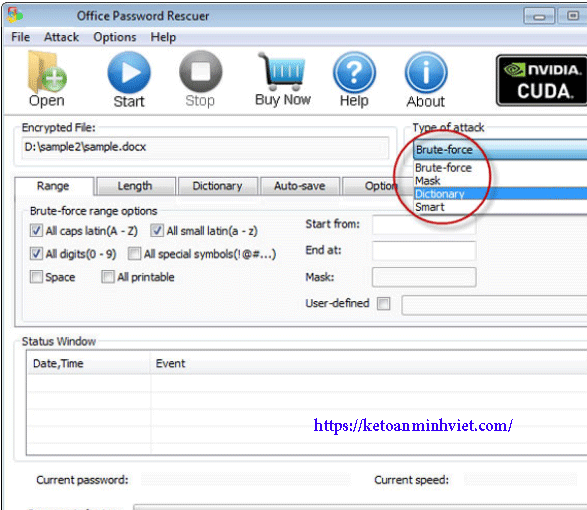
Bước 3: Chọn loại tấn công
Chọn loại tấn công từ các tùy chọn đã cho và tại thời điểm này, sẽ tốt hơn nếu chọn tùy chọn phù hợp nhất để nhanh chóng quá trình bẻ khóa mật khẩu. Tùy chỉnh các cài đặt chính xác như bạn có thể. Nó sẽ hữu ích cho chương trình để biết độ dài mật khẩu, độ mạnh và tất cả các thông tin khác mà bạn có thể cung cấp.
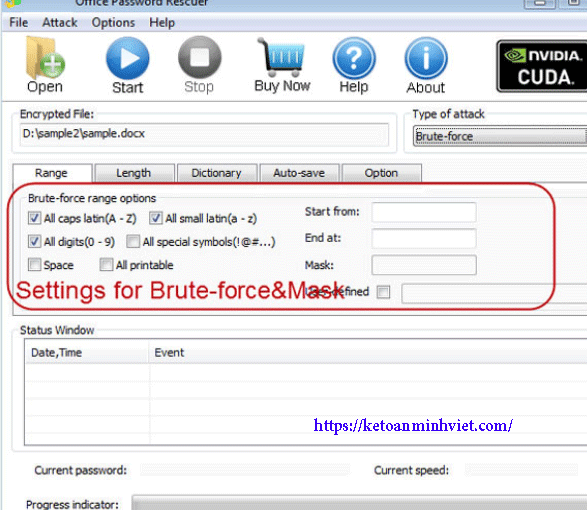
Mật khẩu phục hồi 4 sao từ tệp Microsoft Excel
Cuối cùng, nhấp vào nút "Bắt đầu" và để chương trình tìm mật khẩu của tập tin của bạn. Chỉ báo tiến trình sẽ được hiển thị trong thời gian thực và một khi mật khẩu bị bẻ khóa, nó sẽ được hiển thị trên màn hình của chương trình. Bạn có thể nhấp vào "Sao chép" và dán nó vào sách giáo khoa sau đó sử dụng nó để mở lại tệp excel.
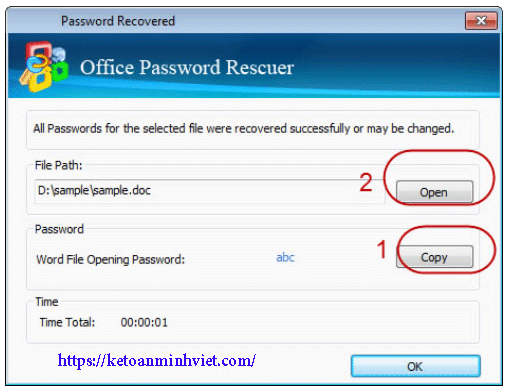
Xin nhớ rằng không dễ để bẻ khóa mật khẩu excel nhưng Office Password Recovery giúp mở tệp Excel được bảo vệ bằng mật khẩu cực kỳ dễ dàng ngay cả khi bạn quên nó. Ngoài ra, bạn nên giữ một bản sao lưu mật khẩu của mình trên máy chủ đám mây hoặc tài khoản email để bạn có thể lấy lại bất cứ khi nào bạn quên chúng. Ngoài ra, tốt hơn là ghi lại mật khẩu trên một tờ giấy hoặc tệp văn bản để bạn có thể khôi phục mật khẩu bất cứ khi nào cần thiết.
Chúc bạn thành công !
Các bài viết liên quan
Gọi điện

Chat Zalo