Cách tắt Kiểm tra lỗi nền trong Excel 2013
Cách tắt Kiểm tra lỗi nền trong Excel 2013
Excel 2013 liên tục quét các lỗi trong sổ làm việc của bạn. Điều này xảy ra trong nền và là lý do mà bạn thường thấy một hình tam giác nhỏ màu xanh lá cây ở góc của một ô. Tính năng này có thể hữu ích trong nhiều tình huống, nhưng bạn có thể đã gặp phải điều gì đó yêu cầu bạn tắt nó đi.
Hướng dẫn của chúng tôi dưới đây sẽ chỉ cho bạn cách tắt kiểm tra nền trong Excel 2013. Khi bạn đã hoàn thành hướng dẫn này, cài đặt sẽ bị tắt cho mọi sổ làm việc bạn mở trong chương trình. Nếu bạn chỉ muốn tắt nó tạm thời, thì bạn sẽ cần phải làm theo các bước này một lần nữa để kích hoạt lại sau khi bạn đã hoàn thành hành động ban đầu yêu cầu bạn vô hiệu hóa nó.
Ngăn Excel kiểm tra lỗi trong nền
Các bước trong hướng dẫn này sẽ tắt một tính năng trong đó Excel kiểm tra lỗi trong nền trong khi bạn đang làm việc trên bảng tính. Đây là cài đặt cho cài đặt Excel trên máy tính của bạn và sẽ chỉ ảnh hưởng đến cách bạn sử dụng chương trình. Nếu bạn gửi sổ làm việc cho người khác và họ đã bật kiểm tra lỗi nền, thì việc kiểm tra lỗi nền sẽ vẫn xảy ra.
Bước 1: Khởi chạy Excel 2013.
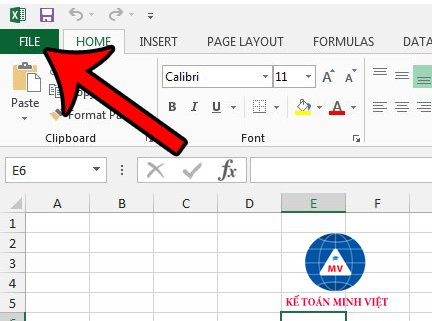
Bước 2: Nhấp vào tab File ở góc trên cùng bên trái của cửa sổ.
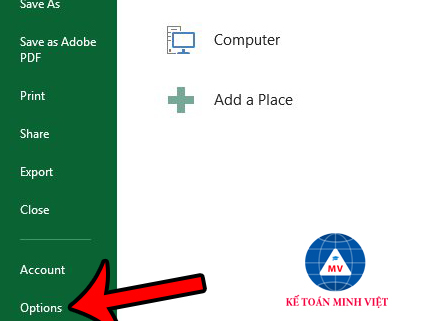
Bước 3: Nhấp vào nút Options ở cột bên trái.
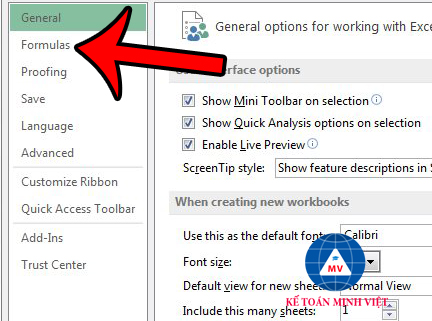
Bước 4: Nhấp vào tab Formulas ở phía bên trái của cửa sổ Excel Options .
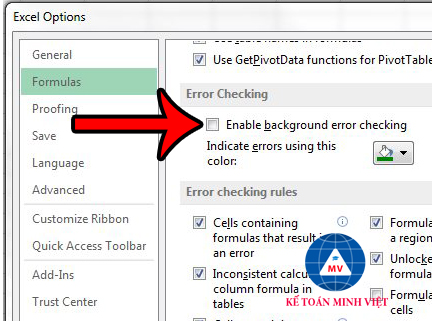
Bước 5: Nhấp vào hộp bên trái của Enable background error checking. Sau đó, bạn có thể nhấp vào nút OK ở dưới cùng của cửa sổ để áp dụng các thay đổi của mình.
Bạn có công thức nào trong bảng tính không cập nhật khi chỉnh sửa hoặc thay đổi thông tin không? Bài viết này có thể chỉ cho bạn cách bật lại tính toán tự động nếu nó đã được chuyển sang thủ công cho bảng tính của bạn.
Chúc bạn thành công !
Các bài viết liên quan
Gọi điện

Chat Zalo