Cách thay đổi chất lượng in trong Excel 2016
Cách thay đổi chất lượng in trong Excel 2016
Tôi ước tôi có thể làm việc trong Excel và không phải lo lắng về việc in ấn. Bảng tính dễ xử lý hơn trên máy tính (theo ý kiến của tôi) và cài đặt mặc định trong Excel không lý tưởng cho phần lớn các tình huống mà tôi thấy mình đang in trong chương trình. Thật không may là in bảng tính ở đây để ở lại, vì vậy chúng tôi cần tìm cách để làm cho việc in ấn đơn giản hơn một chút, cũng như ít đánh thuế trên các tài nguyên in như mực.
Excel 2016 có cài đặt cho phép bạn điều chỉnh chất lượng in của bảng tính. Nếu bạn đang in rất lớn, nhiều trang tờ, sau đó một chất lượng thấp hơn có thể giúp bạn tiết kiệm một số mực hoặc mực và, cuối cùng, một số tiền. Hướng dẫn bên dưới của chúng tôi sẽ cho bạn biết cách điều chỉnh chất lượng in trong Excel 2016.
Cách đặt chất lượng in cho bảng tính trong Excel 2016
Các bước trong bài viết này sẽ thay đổi chất lượng của bảng tính khi bạn in. Chất lượng thấp hơn thường sẽ in nhanh hơn và sử dụng ít mực hơn, nhưng có thể không tốt. Tùy thuộc vào nhu cầu in ấn của bạn, thường có thể là một ý tưởng tốt để bắt đầu với cài đặt in chất lượng thấp hơn và hoạt động nếu cần.
Bước 1: Mở bảng tính của bạn trong Excel 2016.
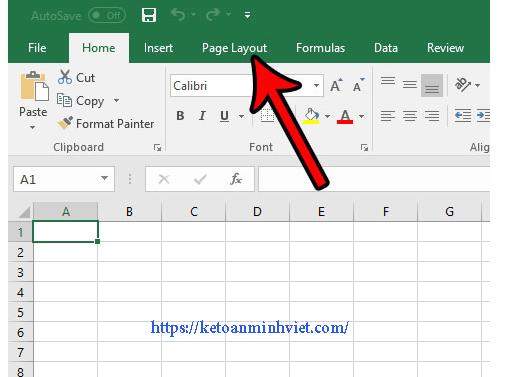
Bước 2: Nhấp vào tab Bố cục trang ở đầu cửa sổ.
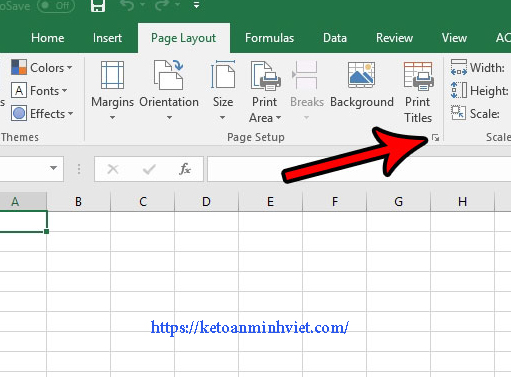
Bước 3: Nhấp vào nút Page Setup nhỏ trong phần Page Setup của ribbon.
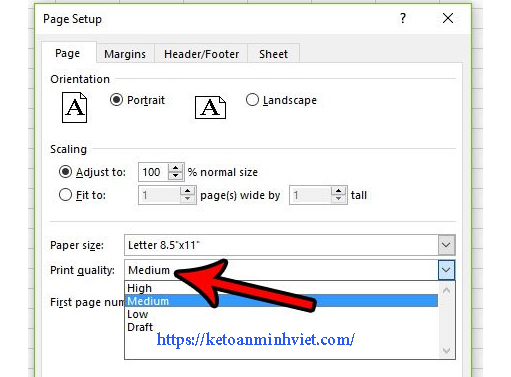
Bước 4: Nhấp vào trình đơn thả xuống Chất lượng in và chọn mức chất lượng in mà bạn muốn sử dụng. Sau đó, bạn có thể nhấp vào nút OK ở cuối cửa sổ để lưu cài đặt.
Bạn gặp khó khăn trong việc tạo bảng tính để in theo cách bạn muốn? Có một số biến có thể ảnh hưởng đến việc in ấn trong Excel, và nó có thể bực bội khi cố gắng tìm tất cả các tùy chọn cho phép bạn làm những gì bạn cần làm. Đọc hướng dẫn in Excel của chúng tôi để biết một số mẹo giúp bạn có thể in một trải nghiệm thú vị hơn.
Chúc bạn thành công !
Các bài viết liên quan
Gọi điện

Chat Zalo